블렌더 그리즈 펜슬 2.5D 애니메이션: 2D 일러스트에 3D 생명 불어넣기
🧐 2D 일러스트, 뭔가 밋밋하게 느껴지시나요?
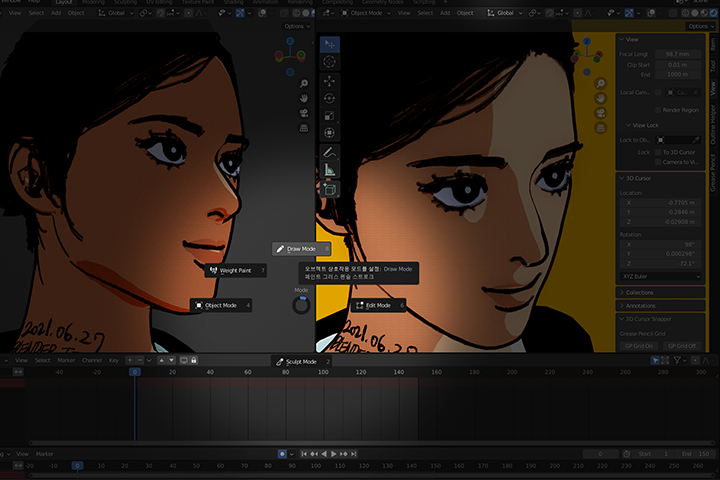 분명 2D로 멋지게 그렸는데, 뭔가 2D 평면 안에 갇힌 느낌을 지울 수 없을 때가 있죠. 2D 그림에 3D의 입체감과 생동감을 더해 시선을 사로잡는 2.5D 애니메이션으로 완전히 탈바꿈시키는 방법, 의외로 간단합니다. 블렌더의 강력한 그리즈 펜슬 기능을 활용하면 2D 드로잉의 섬세함과 3D의 공간감을 동시에 잡을 수 있습니다.
💡 2.5D 애니메이션, 이것만 알아도 퀄리티가 달라집니다
1. 그리즈 펜슬: 2D 감성을 3D 공간에 심는 마법
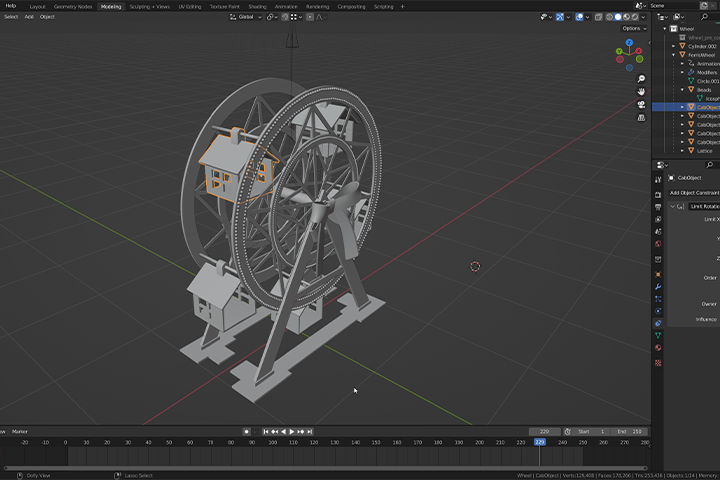 3D 툴이라고 해서 무조건 복잡하고 어려운 모델링부터 시작할 필요는 없습니다. 블렌더의 그리즈 펜슬은 마치 익숙한 2D 드로잉처럼 직관적으로 사용할 수 있습니다. Surface 위에 그림을 그리는 원리를 이해하고, Offset 값을 미세하게 조절하여 모델링 표면에 그림이 자연스럽게 안착하도록 하는 것이 핵심입니다. Offset 수치 0.06 정도를 기준으로 삼아, 각 오브젝트와 환경에 맞춰 최적의 값을 찾아내는 연습이 중요합니다. 이 감각만 익혀도 2D 라인이 3D 공간 속에서 살아 숨 쉬는 듯한 느낌을 줄 수 있습니다.
2. 모델링과 그리즈 펜슬의 환상 콜라보: 입체적인 묘사의 비결
모델링 자체에 공들일 필요 없이, 간단한 모델링 위에 그리즈 펜슬로 디테일을 더하는 것만으로도 놀라운 2.5D 효과를 낼 수 있습니다. 집의 모서리나 창틀, 리본의 주름 등을 그리즈 펜슬의 사각형 툴과 Subdivide 기능을 활용해 그려 보세요. Vertex 수를 늘린 후 Sculpt Mode의 Thickness 브러시로 선 굵기를 랜덤하게 조절하면, 마치 손으로 직접 그린 듯한 자연스러운 질감 표현이 가능합니다. 이렇게 그린 라인을 Parenting으로 3D 오브젝트와 연결하면, 오브젝트가 움직일 때마다 그림자처럼 자연스럽게 따라 움직이는 2.5D 애니메이션을 만들 수 있습니다.
3. 노드와 카툰 셰이딩: 2D 스타일을 3D로 구현하는 섬세함
2D 느낌을 3D에서 구현하는 또 다른 방법은 카툰 셰이딩과 노드 애니메이션입니다. 솔리디파이(Solidify) 모디파이어로 아웃라인을 표현하고, 프리스타일(Freestyle) 라인으로 수작업 같은 거친 느낌을 더할 수 있습니다. 더 나아가, 복잡한 모델링 없이도 노드만으로 2D 느낌의 질감과 색감을 표현하는 노드 애니메이션은 2.5D 애니메이션의 완성도를 한층 높여줍니다. 텍스처와 색상을 자유롭게 조절하는 기능을 익혀두면, 2D 드로잉에 3D적인 깊이감을 부여하는 강력한 도구가 됩니다.
👉 더 알아보기
🛠️ 실무 퀄리티를 결정짓는 핵심 스킬 & 디테일
2.5D 애니메이션 제작에서 가장 중요한 것은 2D의 감성과 3D의 공간감을 매끄럽게 연결하는 것입니다. 스크립트에서 보여주는 것처럼, 캐릭터의 얼굴 파츠를 분리하여 드로잉하고 각 부위에 맞는 레이어와 재질(Material)을 설정하는 것은 필수입니다.
- 좌우 대칭 활용: Mirror Modifier는 캐릭터의 눈썹, 귀, 머리카락처럼 대칭적인 요소를 그릴 때 시간을 획기적으로 단축시켜 줍니다. 중심선을 기준으로 한쪽만 그려도 반대쪽이 자동으로 완성되므로, 70%의 노력으로 100%의 결과를 얻을 수 있습니다.
- 세밀한 선 묘사: 눈썹, 눈, 코, 입 등 얼굴의 각 요소는 개별적인 Grease Pencil과 레이어로 분리하여 작업하는 것이 효율적입니다. 특히 눈썹이나 속눈썹처럼 미세한 디테일은 Sculpt Mode의 Smooth Brush와 Grab Brush를 활용하여 원하는 굵기와 형태로 다듬어주세요. Vertex Color를 이용한 명암 표현은 2D 그림에 입체적인 볼륨감을 더해줍니다.
- 머리카락과 배경 디테일: 머리카락의 경우, Array Modifier를 활용하여 복제 후 Randomize Offset으로 자연스러운 분포를 만들어주는 것이 좋습니다. 배경에 꽃이나 별 같은 장식을 추가할 때는 3D Cursor를 적극 활용하여 원하는 위치에 배치하고, Use Lights 버튼을 끄고 Fill 옵션으로 채색하면 2D 특유의 생생한 색감을 살릴 수 있습니다.
💬 자주 묻는 질문 (FAQ)
Q. 블렌더가 처음인데, 그리즈 펜슬 사용이 어렵지 않을까요?
애니메이터 리디비: 전혀 걱정하지 않으셔도 됩니다. 블렌더 설치 방법부터 기본 인터페이스, 기초 조작법까지 차근차근 설명해 드립니다. 그리즈 펜슬의 드로잉, 애니메이션, 채색 기능과 자주 쓰이는 Add-on, 단축키 활용법 등 입문자를 위한 내용에 초점을 맞추고 있기 때문에, 2D 아티스트 분들이 3D 툴에 대한 부담 없이 쉽게 시작할 수 있습니다.
Q. 2D 일러스트를 3D로 옮기려면 모델링 실력이 필수인가요?
애니메이터 리디비: 모델링 실력이 필수는 아닙니다. 이 클래스에서는 모델링은 아주 간단하게 진행하고, 대부분의 묘사는 그리즈 펜슬을 통해 이루어집니다. 2D 드로잉 감각을 그대로 살리면서 3D 공간에 입체감을 더하는 데 집중하기 때문에, 3D 모델링 경험이 없으셔도 충분히 따라오실 수 있습니다.
Q. After Effects 같은 2D 영상 편집 툴도 꼭 사용해야 하나요?
애니메이터 리디비: After Effects는 필수로 설치하지 않아도 괜찮습니다. 블렌더 자체만으로도 2.5D 애니메이션 제작이 가능하도록 구성되어 있습니다. 다만, 필요에 따라 After Effects를 활용하면 더욱 풍부한 시각 효과를 더할 수 있습니다.
👉 더 깊이 있는 과정을 원한다면?
2D 일러스트에 3D의 입체감과 생동감을 더해, 나만의 개성이 담긴 2.5D 애니메이션을 만들고 싶으신가요? 드로잉부터 애니메이션, 렌더링까지, 실무에서 바로 적용 가능한 노하우를 담았습니다.