블렌더 캐릭터 애니메이션, 3DCG 애니메이터 Hirao의 현장 노하우
🎬 카메라 앵글과 프레임 조정만으로도 퀄리티가 달라집니다
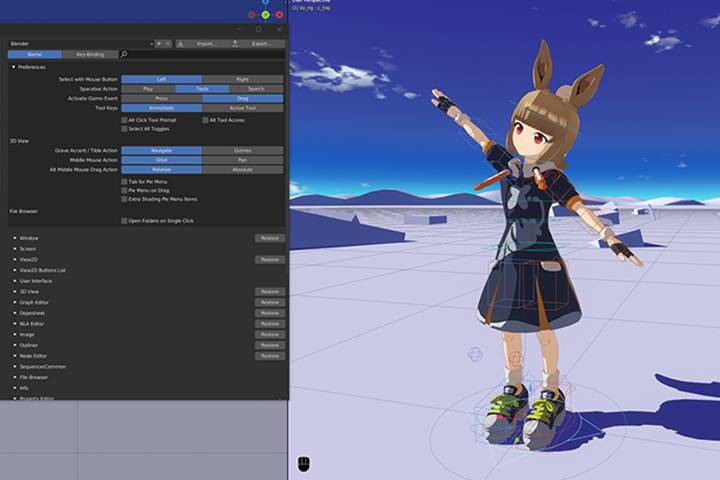 분명 시키는 대로 했는데, 내 작업물만 왠지 어색하게 느껴질 때가 있습니다. 특히 액션 장면에서는 캐릭터의 움직임과 카메라 워크의 조화가 중요한데, 이 두 가지를 동시에 잡는 것이 생각보다 어렵죠. 3DCG 애니메이터 Hirao는 이 문제를 ‘드롭프레임’ 기법과 ‘카메라 리그’ 조작으로 해결합니다.
💡 Hirao의 핵심 팁 3가지
1. 카메라와 캐릭터의 ‘드롭프레임’ 동기화로 부드러운 액션 연출
캐릭터 애니메이션이 3컷에 1장, 혹은 2컷에 1장으로 구성될 때, 카메라까지 동일하게 드롭프레임을 적용하지 않으면 캐릭터가 멈춰있는 구간에서 화면이 흔들리는 문제가 발생합니다. Hirao는 캐릭터 애니메이션의 프레임 단위에 맞춰 카메라 키프레임을 ‘Sample Keyframes’ 기능을 사용해 동일하게 맞춰줍니다. 특히, 3컷 중 1컷만 키프레임을 남기고 나머지 키는 삭제하여 캐릭터의 움직임에 맞춰 카메라가 부드럽게 움직이는 듯한 느낌을 연출하는 것이 핵심입니다. 92프레임 이후의 빠른 액션 장면에서는 2컷에 1장으로 프레임을 조절하며, 이때도 마찬가지로 카메라 키를 맞춰주어 시각적인 이질감을 최소화합니다.
2. ‘Root’와 ‘허리 리그’ 활용으로 역동적인 회전 움직임 구현
캐릭터의 360도 회전과 같은 역동적인 움직임을 만들 때, ‘Root’ 리그의 회전 값만 사용하면 캐릭터의 전체적인 움직임을 파악하기 어려워집니다. Hirao는 이럴 때 ‘허리 리그’에 회전 값을 적용하여 ‘둥글게 말리는’ 듯한 인상적인 포즈를 만드는 것을 추천합니다. 또한, 회전 값이 클 때는 Ctrl+Tab으로 ‘Pose Mode’에 진입 후 ‘Bone Custom Props’에서 Head Free 값을 1로 변경하여 머리 움직임을 자연스럽게 전환하는 팁도 공유합니다. 0에서 1로의 전환은 포즈가 급격하게 변할 수 있으니, 이전에 0으로 설정된 키는 유지하되, 새로운 움직임이 시작되는 시점부터 1로 변경하는 것이 좋습니다.
3. ‘IK/FK 스위치’와 ‘손가락 레이어’로 디테일한 포즈 완성
팔꿈치가 과도하게 벌어지거나, 철봉을 잡는 포즈가 어색할 때 Hirao는 ‘IK/FK 스위치’와 ‘손가락 레이어’를 활용하여 디테일을 살립니다. 철봉을 잡는 94프레임에서는 ‘Relax01’로 손가락을 잠시 접어두고, 96프레임에서 ‘Relax02’로 전환하여 자연스러운 동작을 연출합니다. 또한, 어깨 움직임 시 쇄골과 견갑골의 움직임을 함께 고려하여 팔을 자연스럽게 들어 올리는 ‘FK’ 움직임을 표현하고, 필요한 경우 ‘IK’로 전환하여 섬세한 포즈를 완성합니다. 이러한 디테일 조정으로 캐릭터의 움직임에 생동감을 더할 수 있습니다.
👉 더 알아보기
🛠️ 실무 퀄리티를 결정짓는 핵심 스킬 & 디테일
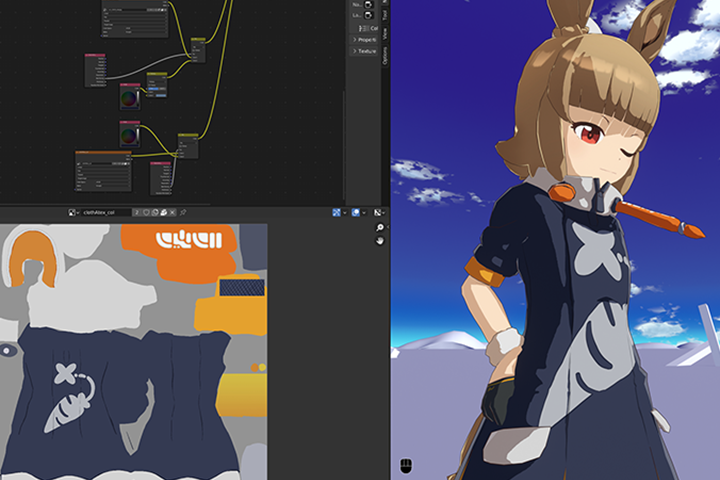
Hirao는 캐릭터 애니메이션의 ‘기본기’를 가장 중요하게 생각합니다. 아무리 화려한 액션이라도 탄탄한 기본기가 뒷받침되지 않으면 어색해 보이기 때문이죠. 스크립트에서 강조되는 ‘드롭프레임’ 기법은 카메라와 캐릭터의 프레임 수를 맞춰 시각적 안정감을 주는 데 효과적입니다. 특히 액션 장면에서는 3컷에 1장, 혹은 2컷에 1장으로 프레임을 조절하는 경우가 많은데, 이때 카메라까지 동일하게 ‘Sample Keyframes’ 기능을 활용하여 키프레임을 조정하는 것이 중요합니다.
뿐만 아니라, 역동적인 회전 움직임을 표현할 때는 ‘Root’ 리그보다는 ‘허리 리그’에 회전 값을 적용하는 것이 캐릭터의 전체적인 움직임을 파악하기 용이합니다. ‘Head Free’ 값을 0에서 1로 전환하는 타이밍을 잘 조절하면 머리 움직임까지 자연스럽게 연출할 수 있습니다.
마지막으로, 팔꿈치의 과도한 벌어짐이나 철봉을 잡는 포즈처럼 디테일한 부분은 IK/FK 스위치와 손가락 레이어를 활용하여 섬세하게 조정하는 것이 결과물의 퀄리티를 높이는 핵심입니다.
💬 자주 묻는 질문 (FAQ)
Q. 블렌더에서 캐릭터의 움직임을 파악하기 어려울 때 어떻게 해야 하나요? 3DCG 애니메이터 Hirao는 이럴 때 ‘Root’ 리그의 회전 값을 0으로 만들고 ‘허리 리그’에 회전 값을 적용하여 파악하기 쉽게 만드는 것을 추천합니다. 또한, ‘Show Overlays’ 기능을 활용하여 뼈의 형태를 시각적으로 확인하는 것도 도움이 됩니다.
Q. 3컷에 1장, 2컷에 1장으로 프레임을 조절할 때 카메라 움직임은 어떻게 해야 하나요? 3DCG 애니메이터 Hirao는 캐릭터 애니메이션의 프레임 단위에 맞춰 카메라 키프레임을 ‘Sample Keyframes’ 기능으로 동일하게 맞춰야 한다고 강조합니다. 불필요한 키는 삭제하고, ‘Constant’ 인터폴레이션 모드를 적용하여 캐릭터가 멈춰있는 구간에서 카메라가 부드럽게 움직이도록 연출하는 것이 중요합니다.
Q. 액션 장면에서 캐릭터의 포즈를 더 자연스럽게 만들고 싶습니다. 3DCG 애니메이터 Hirao는 팔꿈치가 과도하게 벌어지는 등의 어색한 포즈는 ‘IK/FK 스위치’와 ‘손가락 레이어’를 활용하여 디테일을 살리는 것을 추천합니다. 또한, 어깨 움직임 시 쇄골과 견갑골의 움직임을 함께 고려하여 ‘FK’ 움직임을 표현하고, 필요한 경우 ‘IK’로 전환하여 섬세한 포즈를 완성할 수 있습니다.