캐릭터 디자인, ‘이것’ 하나로 실사급 퀄리티 뽑아내는 법
🧐 ‘분명 시키는 대로 했는데 왜 내 작업물은 밋밋할까요?’
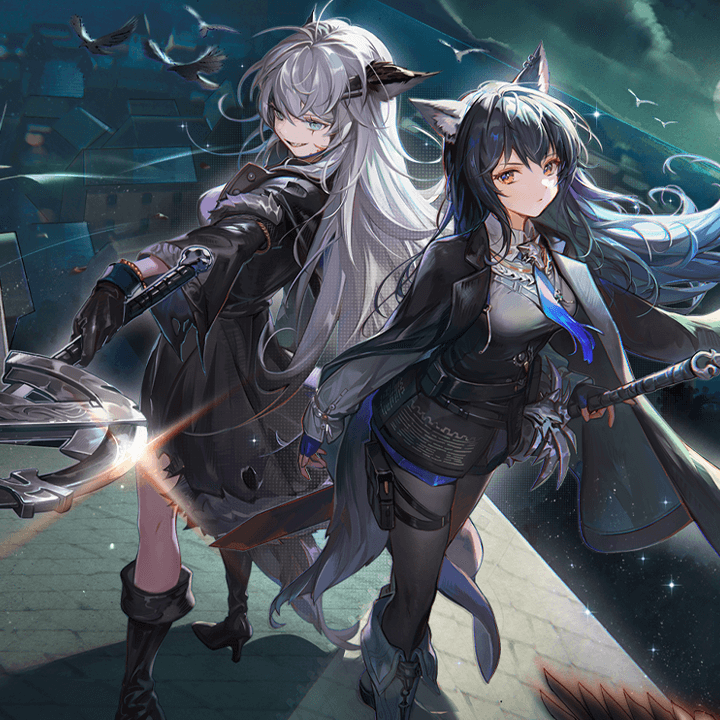 분명 강좌에서 알려준 대로 차근차근 따라 그렸는데, 결과물만 보면 뭔가 2% 부족한 느낌이 들 때가 많죠. 조명 효과나 텍스처 표현을 더했을 뿐인데도 어딘가 2D 평면에 머물러 있는 듯한 답답함. 혹시 여러분도 비슷한 경험 있으신가요? 이런 고민, 저만 하는 줄 알았는데 생각보다 많은 분들이 겪고 계시더라고요.
이럴 때 필요한 건 단순히 스킬 레벨을 올리는 것만이 아니라, ‘어떤 디테일이 퀄리티를 결정하는가’에 대한 명확한 이해입니다. 오늘 제가 속 시원하게 그 부분을 짚어드릴게요.
💡 실무에서 통하는 캐릭터 디자인 3가지 비법
1. ‘빛’을 이해하면 보이는 것들: 명암 & 반사광의 연금술
명암은 그림의 입체감을 결정하는 가장 중요한 요소입니다. 단순히 어둡게 칠하는 걸 넘어, ‘어떤 빛’이 ‘어디에서’ 와서 ‘어떻게’ 사물에 닿는지 이해하는 게 핵심이에요. 특히, Form Shadow, Cast Shadow, Occlusion Shadow, Core Shadow 이 7가지 명암 단계를 명확히 이해하고 표현하는 것이 중요합니다.
- Form Shadow: 물체의 고유 색에서 폼 쉐도우로 넘어가는 자연스러운 어둠.
- Occlusion Shadow: 물체와 물체가 맞닿아 빛이 차단되는 부분의 깊은 그림자. 이게 있어야 2D 평면이 3D 공간으로 느껴집니다.
- 반사광: 빛이 바닥이나 주변 사물에 튕겨 올라와 어두운 면을 밝혀주는 효과. Ctrl+Shift 누르고 브러시 작업하면 훨씬 수월합니다. 이걸 ‘살짝’ 넣어주는 것만으로도 사물이 살아 숨 쉬는 듯한 입체감이 살아나요.
- 고유색 + 채도 조절: 물속 장면처럼 특수한 환경에서는 Overlay나 Screen 레이어를 활용해서 고유색의 채도를 조절하는 게 자연스러운 물빛 표현의 핵심입니다.
2. ‘텍스처’로 차원이 달라지는 디테일: 데님 질감 완벽 구현
특히 데님처럼 요철이 분명한 소재는 결과물의 퀄리티를 좌우합니다. 제 노하우는 크게 두 가지로 압축됩니다.
- 주름 표현: 주름의 꺾이는 부분은 딱딱한 브러시로, 접히는 부분은 에어브러시로 부드럽게 풀어주는 식으로 명암 대비를 주는 것이 중요해요. 큰 주름이 기본이 되어야 작은 주름 디테일이 살아납니다. 이때, 필압 조절은 필수!
- 결감 살리기: Overlay나 Texture 브러시를 활용해서 데님 특유의 요철과 결감을 살려주는 것이 포인트입니다. 작은 화면에서도 밸런스가 괜찮은지 계속 확인하면서 디테일을 쌓아나가세요. 처음부터 너무 확대해서 그리면 오히려 전체적인 밸런스가 무너질 수 있습니다.
3. ‘레이어’ 활용의 극대화: 색수차 & 글로우 효과로 분위기 전환
마지막 하이라이트는 바로 ‘보정’입니다. 별다른 터치 없이도 레이어 모드와 마스크만으로 분위기를 완전히 바꿔버릴 수 있어요.
- 색수차 효과: Ctrl+L (Levels) 단축키를 활용해 Red, Green, Blue 채널 값을 조절하여 만들 수 있습니다. 각 채널을 복제하고 Lighten 모드로 변경한 뒤 살짝씩 위치를 옮겨주면, 마치 렌즈를 통과한 듯한 독특한 색감과 초점 효과를 줄 수 있습니다. 특히 반짝이는 부분에 적용하면 훨씬 효과적이고요.
- 글로우 효과: Color Dodge나 Screen 레이어에 Gaussian Blur를 살짝 먹여주면 은은하게 빛나는 효과를 연출할 수 있습니다. 캐릭터의 얼굴이나 특정 오브젝트에 적용하면 시선을 자연스럽게 유도하는 데 탁월해요.
🛠️ 실무 퀄리티를 결정짓는 핵심 스킬 & 디테일
분명 시키는 대로 따라 그렸는데 결과물이 뭔가 2% 부족하게 느껴지는 이유, 바로 ‘빛’과 ‘재질감’을 얼마나 잘 이해하고 표현하느냐에 달려있다고 해도 과언이 아닙니다.
일단 명암 단계부터 제대로 짚고 넘어가야 해요. 그림에서 Form Shadow, Cast Shadow, Occlusion Shadow, Core Shadow 이 네 가지 그림자 표현이 명확히 구분되어야 입체감이 살아납니다. 특히 Occlusion Shadow는 물체끼리 맞닿아 빛이 차단되는 부분을 표현하는 건데, 이 부분을 얼마나 깊고 어둡게 잡아주느냐에 따라 2D 평면이 3D 공간처럼 느껴지게 만들 수 있어요. Ctrl+Shift 누르고 브러시 사용해서 반사광을 살짝씩 넣어주면, 어두웠던 영역도 디테일이 살아나면서 훨씬 생동감 넘치는 그림이 됩니다.
그리고 재질감 표현! 특히 데님처럼 요철이 살아있는 소재는 주름의 꺾이는 부분은 딱딱한 브러시로, 접히는 부분은 에어브러시로 부드럽게 풀어주는 식으로 명암 대비를 주는 게 핵심이에요. 주름의 꺾이는 경계선은 명확하게, 접히는 부분은 부드럽게 해주면 자연스러운 질감이 살아납니다. Overlay 레이어에 Texture 브러시를 활용해 데님 특유의 요철과 결을 살려주면, 작은 화면에서도 꽤 그럴듯한 결과물을 얻을 수 있을 거예요.
마지막은 ‘보정’ 단계입니다. 별도의 드로잉 터치 없이도 레이어 모드와 마스크만으로 분위기를 완전히 바꿔버릴 수 있죠.
- 색수차 효과: Ctrl+L (Levels)로 Red, Green, Blue 채널 값을 조절해서 만들 수 있습니다. 각 채널을 복제하고 Lighten 모드로 변경 후 살짝씩 옮겨주면, 마치 렌즈를 통과한 듯한 독특한 색감과 초점 효과를 줄 수 있어요. 특히 반짝이는 부분에 적용하면 훨씬 효과적입니다.
- 글로우 효과: Color Dodge나 Screen 레이어에 Gaussian Blur를 살짝 먹여주면 은은하게 빛나는 효과를 연출할 수 있어요. 캐릭터 얼굴이나 특정 오브젝트에 적용하면 시선을 자연스럽게 유도하는 데 탁월합니다.
이 세 가지 핵심만 제대로 파악해도 여러분의 캐릭터 디자인 퀄리티가 한 단계 올라가는 것을 경험하실 수 있을 거예요.
💬 자주 묻는 질문 (FAQ)
Q. 캐릭터 디자인 시, ‘Occlusion Shadow’를 제대로 표현하는 팁이 있을까요?
A. 컨셉 아티스트 케토: Occlusion Shadow는 물체와 물체가 맞닿아 빛이 차단되는 부분에 생기는 가장 깊은 그림자입니다. 이 부분을 ‘Multiply’ 레이어 모드로 기존 색보다 1~2톤 정도 어둡게 칠해주고, 브러시의 Opacity를 낮춰 자연스럽게 영역을 잡아주는 것이 중요합니다. 붓의 끝부분을 살짝 풀어주는 것도 잊지 마세요.
Q. 컨셉 아티스트 케토님처럼 데님 질감을 살리려면 어떤 브러시를 사용해야 하나요?
A. 컨셉 아티스트 케토: 데님 질감을 표현할 때는 텍스처가 살아있는 **‘거친 느낌의 브러시’**를 사용하는 것이 좋습니다. 특히 주름 표현 시에는 필압 조절이 가능한 브러시를 활용하여 꺾이는 부분은 선명하게, 접히는 부분은 부드럽게 명암을 조절하는 것이 퀄리티를 높이는 핵심입니다.
Q. 색수차 효과를 적용할 때, 모든 영역에 동일하게 적용해도 괜찮을까요?
A. 컨셉 아티스트 케토: 아닙니다. 색수차 효과는 ‘초점’을 어디에 맞출지 결정하는 데 매우 중요합니다. 캐릭터의 얼굴이나 메인 오브젝트처럼 시선을 집중시키고 싶은 부분은 마스크를 활용해 색수차 효과를 지우고 선명하게 남겨두세요. 반면, 주변부는 흐릿하게 처리하여 의도한 초점을 더욱 강조할 수 있습니다.