일러스트레이터 3D 텍스트 & 오브젝트, David Oku처럼 퀄리티 높이는 비법
🧐 분명 시키는 대로 했는데 왜 내 작업물은 2D처럼 보일까?
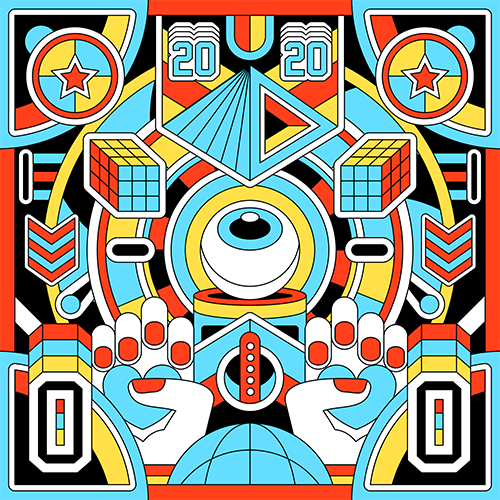 분명 3D 기능을 활용했는데, 어딘가 밋밋하고 평면적인 느낌이 나는 경우가 많죠. 입체감을 제대로 살리지 못하면 텍스트 디자인이나 아이콘, 오브젝트 제작 시 퀄리티가 확 떨어집니다. 원인은 의외로 간단합니다. 바로 ‘디테일’을 놓치기 때문입니다.
💡 David Oku의 3D 아트워크 퀄리티 극대화 3가지 비법
1. 4D 텍스트: 단순 입체감을 넘어선 ‘공간감’ 부여하기
단순히 Extrude & Bevel만 사용한다고 3D 텍스트가 완성되는 게 아닙니다. David Oku는 Extrude & Bevel (Classic) 옵션에서 돌출 깊이 조절 후, Appearance 패널을 통해 복사된 개체의 위치를 Isometric Right/Left로 설정하는 방식으로 완벽한 대칭감을 만듭니다. 여기서 더 나아가, Cmd+C, Cmd+B 단축키를 활용해 개체를 복사 후 고정점을 드래그해 옆면을 메꾸고, Pathfinder에서 합쳐주면 틈새 없이 완벽한 입체감을 만들 수 있습니다. 색상 대비를 활용해 옆면과 윗면을 다르게 칠해주면 훨씬 깊이감 있는 4D 텍스트가 완성됩니다.
2. 입체 오브젝트 & 패턴: ‘Envelope Distort’로 디자인의 흐름 만들기
복잡한 패턴이나 오브젝트를 만들 때, 단순 반복은 지루함을 유발합니다. David Oku는 Shape Builder Tool과 Pathfinder를 활용해 기본 도형을 조합한 뒤, Envelope Distort 기능을 사용해 원하는 형태로 왜곡하는 방식을 즐겨 사용합니다. 특히 Make with Top Object 옵션을 활용하면, 상단 오브젝트의 형태에 맞춰 하단 개체가 자연스럽게 변형되어 비스듬한 디자인이나 독특한 질감을 표현하기 용이합니다. 여러 개체를 합치고, 필요 없는 부분을 잘라내며 디테일을 살리는 과정이 중요합니다.
3. 아이콘 & 에셋 제작: ‘Shape Builder Tool’을 활용한 빠르고 유연한 디자인
수많은 아이콘과 비주얼 에셋을 효율적으로 제작하기 위해선 ‘Shape Builder Tool’이 필수적입니다. David Oku는 격자 패턴을 먼저 만든 뒤, Shape Builder Tool로 원하는 글자나 모양을 드래그하여 빠르고 직관적으로 조합하는 방법을 즐겨 사용합니다. 이렇게 만들어진 개체는 나중에 흰색 화살표로 각 부분을 선택하여 색상을 바꾸거나, Cmd+X, Cmd+F 단축키로 일부를 잘라내고 합치는 등 자유로운 수정이 가능합니다. 이는 로고 디자인이나 복잡한 기하학적 패턴 제작 시 시간과 노력을 획기적으로 줄여주는 핵심 스킬입니다.
👉 더 알아보기
🛠️ 실무 퀄리티를 결정짓는 핵심 스킬 & 디테일
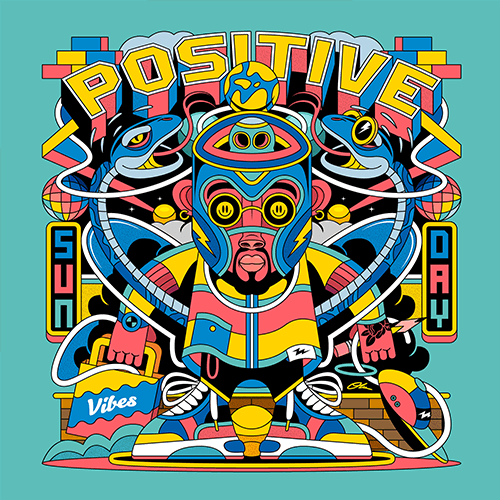
David Oku는 ‘3D (Classic) - Extrude & Bevel (Classic)’ 옵션 활용 시, 돌출 깊이를 100pt 또는 200pt로 설정하고 Isometric Left/Right 위치를 활용하여 안정적인 입체감을 연출하는 것을 선호합니다. 여기서 발생하는 미세한 틈은 Cmd+C (복사) -> Cmd+B (뒤에 붙여넣기) 단축키를 사용해 옆면을 길게 늘려 메꿔주며, Pathfinder의 Unite 기능을 활용해 깔끔하게 합치는 과정을 거칩니다.
또한, Envelope Distort - Make with Top Object 기능을 사용할 때는, 사각형을 먼저 만들고 Alt, Shift 키를 이용해 복사 및 회전한 뒤, Divide로 잘라내거나 Shape Builder Tool로 병합하는 과정을 거칩니다. 이 과정에서 모퉁이를 둥글게 만드는 활성 모퉁이 위젯이나 각도를 조절하는 Reflect Tool을 활용하여 디자인에 독특한 흐름과 개성을 더하는 것을 볼 수 있습니다.
아이콘 및 로고 디자인에서는 직사각형 세 개를 나란히 배치하고 Alt, Shift 키를 눌러 대각선으로 복사하는 방식으로 기본 틀을 잡은 뒤, Shape Builder Tool로 E, M, S 등 원하는 알파벳이나 심볼을 직관적으로 조합합니다. 이 과정에서 Pen Tool로 디테일을 다듬고 Pathfinder로 자르는 작업을 병행하여, 단순한 도형 조합을 넘어선 세련된 결과물을 만들어냅니다.
💬 자주 묻는 질문 (FAQ)
Q. 일러스트레이터에서 4D 텍스트를 만들 때, 옆면이 깔끔하게 메꿔지지 않으면 어떻게 해야 하나요?
David Oku는 Cmd+C (복사) 후 Cmd+B (뒤에 붙여넣기) 단축키를 활용해 개체를 복사한 뒤, 흰색 화살표로 고정점을 선택해 옆면을 원하는 만큼 늘려주는 방법을 사용합니다. 이후 Pathfinder의 Unite 기능으로 두 개체를 합쳐 틈새를 완벽하게 메꿀 수 있습니다.
Q. Shape Builder Tool을 사용하는데, 제가 원하는 대로 영역이 병합되지 않고 자꾸 분리돼요.
Shape Builder Tool은 선택된 여러 개체를 하나의 덩어리로 병합하는 데 효과적입니다. 작업을 시작하기 전에, 병합하려는 모든 개체를 선택했는지 반드시 확인하세요. 또한, Alt 키를 누른 채 드래그하면 개체가 삭제되므로, 의도치 않게 작업물이 사라지지 않도록 주의해야 합니다.
Q. David Oku의 작업처럼 비스듬하거나 왜곡된 디자인을 만들 때, Envelope Distort 말고 다른 방법은 없나요?
Envelope Distort는 비스듬한 디자인을 만들 때 매우 유용하며, 특히 Make with Top Object 옵션은 디자인의 흐름을 자연스럽게 만들어 줍니다. 하지만 더 복잡한 형태를 원한다면, Pen Tool로 직접 패스를 따서 원하는 모양으로 변형하거나, 여러 개체를 Pathfinder로 조합한 후 Rotate Tool, Reflect Tool 등을 활용하여 다양한 각도로 변형하는 방법도 시도해 볼 수 있습니다.