C4D, Octane, AE만으로 1인 프로덕션 끝내기: 정하람의 모션그래픽 포트폴리오 완성 비법
💥 카메라 애니메이션, ‘이것’ 하나만 잡아도 퀄리티가 달라져요
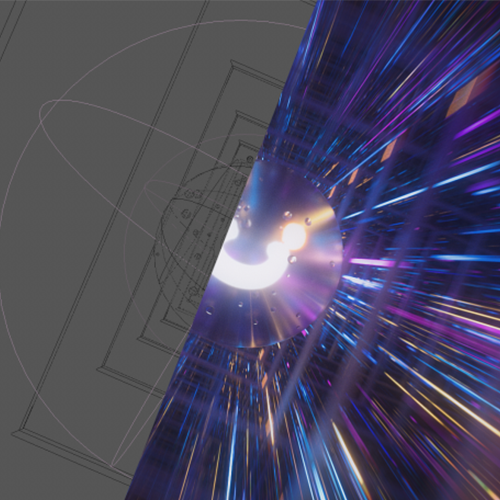
작업하다 보면 분명 시키는 대로 했는데 내 작업물은 어딘가 2% 부족하게 느껴질 때가 있죠. 특히 카메라 움직임이나 오브젝트의 궤적 같은 부분 말이에요. 왜 그럴까요? 의외로 간단한 ‘디테일’을 놓치고 있기 때문일 수 있습니다. 모션그래픽 아티스트 정하람님은 이 디테일을 잡기 위해 항상 **‘애니메이션 그래프’**와 **‘카메라의 Focal Length’**를 세심하게 조정한다고 합니다.
💡 정하람 모션그래픽 아티스트만의 핵심 팁 3가지
1. 카메라 움직임, ‘Timing & Spacing’으로 생동감을 불어넣으세요
스크립트에서 정하람님은 카메라 회전(Rotation H)의 그래프를 과감하게 조절해, 마치 빠르게 도는 듯한 느낌을 연출하는 것을 보여줍니다. 특히 60 FPS에서 80 FPS 구간의 멜로디 변화에 맞춰 카메라 회전 각도를 60°로 설정하여, 단순히 오브젝트를 따라가는 것이 아니라 음악의 리듬과 조화를 이루는 역동적인 움직임을 만들어냅니다. 또한, 카메라의 Focal Length 값을 25mm에서 80mm로, 다시 25mm로 조절하는 Key Frame을 통해 오브젝트와의 거리를 조절하며 마치 카메라가 공을 따라가는 듯한 느낌을 주는 것이 핵심입니다. 이 과정에서 Focal Length 그래프를 좀 더 가파르게 만들어 ‘절도 있는’ 변화를 주는 디테일이 퀄리티를 크게 좌우합니다.
2. ‘Vibrate Tag’로 공기 저항까지 표현하는 1인 프로덕션 워크플로우
정하람님은 애니메이션에서 ‘공기 저항’이라는 물리적 현상을 Vibrate Tag를 활용해 직관적으로 표현합니다. 특히 오브젝트가 앞으로 나아갈 때 60 Frame부터 점진적으로 Vibrate Tag의 Enable Position 값을 0에서 0.5로, Frequency 값을 0에서 5까지 Key Frame으로 조절하여 마치 공기 저항을 받는 듯한 미세한 떨림을 구현합니다. 이 디테일 하나만으로도 오브젝트의 움직임에 훨씬 더 사실적이고 입체적인 느낌을 부여할 수 있습니다. 여기서 중요한 것은 0 Frame에 Vibrate Tag의 Start Point를 잡아주어 애니메이션이 갑자기 틀어지는 것을 방지하는 것입니다.
3. ‘Hardware Render’와 ‘Low Res Render’로 작업 시간 단축 & 디테일 점검
실제 렌더링에 앞서, 정하람님은 ‘Hardware Render’로 Animatics을 먼저 확인합니다. 이는 렌더링 속도가 매우 빨라 애니메이션의 전체적인 흐름이나 타이밍을 빠르게 검증할 수 있기 때문입니다. Animatics에 이상이 없을 경우, ‘Low Res Render’를 통해 Octane Render의 Motion Blur, Depth of Field, 재질 표현 등을 검증합니다. 이 단계에서 Sphere에 Object Tag를 적용하여 Motion Blur를 활성화하고, Aperture 값을 조절하며 Depth of Field를 세밀하게 세팅하는 것이 중요합니다. 이렇게 단계별 검증을 거치면 최종 렌더링 시 발생할 수 있는 오류를 최소화하고 작업 시간을 획기적으로 단축할 수 있습니다.
👉 더 알아보기
🛠️ 실무 퀄리티를 결정짓는 핵심 스킬 & 디테일
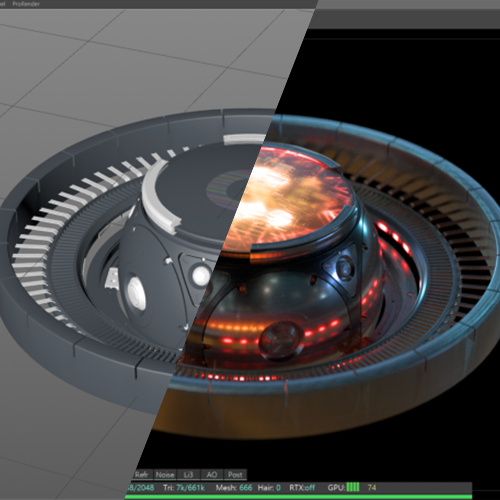
단순히 툴의 기능을 나열하는 것을 넘어, 정하람님은 **‘모션그래픽 아티스트로서의 관점’**을 심어주는 데 집중합니다. 예를 들어, 미러 룸 제작 시 완반사 재질의 Index 값을 1 또는 8 대신, 두 값을 섞어 0.5의 Falloff 느낌을 주는 것은 단순한 렌더 설정이 아니라 ‘무한 복제’라는 콘셉트를 시각적으로 더 잘 표현하기 위한 전략입니다. 또한, CPU 렌더링이 아닌 GPU 렌더링인 Octane의 Live Viewer를 적극 활용하여 실시간으로 재질과 라이팅 변경에 따른 결과를 확인하고, After Effects에서 Warp Chroma, Exposure, Optical Flares 플러그인 등을 활용해 최종 결과물의 퀄리티를 극대화하는 노하우는 실무에서 바로 적용 가능한 강력한 무기가 됩니다.
💬 자주 묻는 질문 (FAQ)
Q. C4D와 Octane을 사용하는 이유는 무엇인가요?
모션그래픽 아티스트 정하람: Cinema 4D는 직관적인 UI와 애니메이션 작업에 최적화된 기능들을 제공합니다. 여기에 Octane은 빠른 렌더링 속도와 Live Viewer 기능을 갖추고 있어 C4D와의 시너지가 좋습니다. 비교적 간단한 세팅으로도 높은 퀄리티의 결과물을 만들 수 있다는 점이 가장 큰 이유입니다.
Q. 모션그래픽 아티스트로서 스스로의 강점은 무엇인가요?
모션그래픽 아티스트 정하람: 디테일을 놓치지 않으려는 집요함이 제 강점입니다. 이는 트렌드에 민감한 실사 광고 스타일의 3D 모션그래픽 작업에서 특히 중요하다고 생각합니다. 복잡한 서드파티 프로그램 없이도 C4D와 Octane만으로 정교한 효과를 구현할 수 있는 디테일을 놓치지 않기 위해 노력하고 있습니다.
Q. 이번 클래스의 주요 포인트는 무엇인가요?
모션그래픽 아티스트 정하람: 독학만으로는 얻기 힘든 3D 모션그래픽 제작을 위한 체계적인 지식 습득과 실무 제작 프로세스에 중점을 두었습니다. 국내외 유명 스튜디오와의 협업 경험을 바탕으로, 현장에서 필요한 실무 노하우와 작업 효율을 높이는 방법들을 알려드릴 예정입니다.
Q. 어떤 분들에게 이번 클래스를 추천하나요?
모션그래픽 아티스트 정하람: 개인 포트폴리오 제작을 희망하는 학생 및 취준생, C4D와 Octane의 기초는 있지만 실력을 한 단계 높이고 싶은 분, 그리고 프로페셔널한 신입 모션그래픽 디자이너에게 추천합니다. 단순히 예제를 따라 하는 것을 넘어, 하나의 작품을 완성하기 위한 전체적인 워크플로우를 익힐 수 있을 것입니다.