시네마틱 모션그래픽 포트폴리오: 룩뎁부터 카메라 애니메이션까지, 실무 꿀팁 총정리
🧐 작업 퀄리티를 결정짓는 ‘디테일’ 놓치고 있다면?
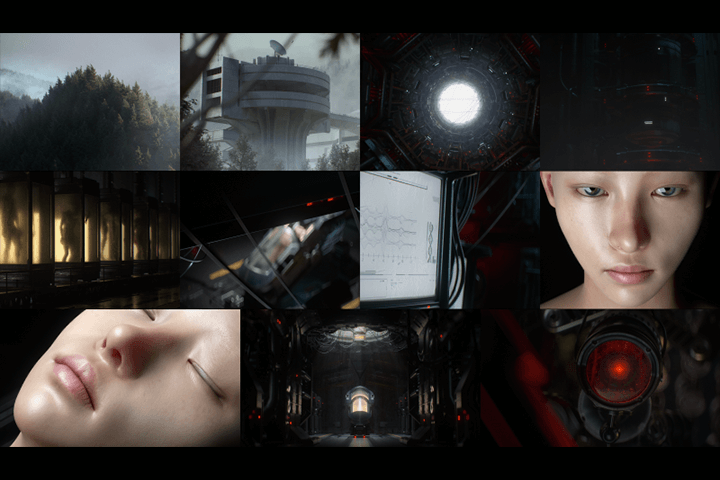 분명 시키는 대로 작업했는데, 왜 내 결과물은 어딘가 부족하게 느껴지시나요? 3D 아티스트 유경래 님의 강의를 통해, 모션그래픽 포트폴리오의 ‘진짜 디테일’을 완성하는 핵심 노하우를 파헤쳐 보겠습니다.
💡 유경래 3D 아티스트의 실무 꿀팁 3가지
1. 데모릴 워크플로우: 시퀀스별 체계적인 정리
Cinema 4D에서 렌더링한 시퀀스들을 After Effects에서 컴포지팅할 때, 프로젝트 파일이 복잡해지는 것은 당연한 수순입니다. 유경래 님은 **‘Styleframes’**와 ‘Animatic’ 단계를 거치며 Scene별로 폴더를 체계적으로 구분하여 관리합니다. 각 Scene별 폴더 안에 Styleframe Composition과 해당 Pass들을 함께 넣어두는 방식은 나중에 파일을 찾고 수정할 때 시간을 획기적으로 단축시켜 줍니다.
2. Composition 길이 최적화: ‘Trim Comp to Work Area’ 활용
Half Render 시, Duration이 예상치 않게 길게 잡히는 경우가 있습니다. 이때 **‘Ctrl+K’**를 눌러 Composition 세팅에서 Duration을 정확히 60 Frame으로 맞춰주는 것이 중요합니다. 이후 ‘Trim Comp to Work Area’ 기능을 활용하면 불필요한 프레임 없이 깔끔하게 컴포지션 길이를 정리할 수 있습니다. 이렇게 정확한 프레임 단위로 작업물을 관리하는 습관은 최종 렌더링 시 불필요한 오류를 방지하고 작업 효율을 높여줍니다.
3. 최종 렌더링 Format: MOV (ProRes 422 HQ) & MP4 (H.264) 활용법
After Effects에서 최종 렌더링 시, MP4 Format을 바로 출력하는 것보다 ‘QuickTime’ Format에서 ‘Apple ProRes 422 HQ Codec’으로 MOV 파일을 뽑아내는 것을 추천합니다. 이 MOV 파일은 Alpha Channel을 지원하며 (ProRes 4444의 경우), Media Encoder에서 H.264 MP4로 변환할 때 더 나은 품질을 보장합니다. 특히, ‘Render at Maximum Depth’ 및 ‘Use Maximum Render Quality’ 옵션을 활성화하여 최대 품질로 렌더링하는 것이 실무 퀄리티를 높이는 핵심입니다.
👉 더 알아보기
🛠️ 실무 퀄리티를 결정짓는 핵심 스킬 & 디테일
1. 체계적인 파일 관리: ‘레퍼런스’부터 ‘Full Render’까지, 폴더별 분류 작업 과정에서 발생하는 수많은 소스 파일과 시퀀스를 효율적으로 관리하는 것은 퀄리티 못지않게 중요합니다. 3D 아티스트 유경래 님은 ‘ref’ 폴더에 이미지/영상 레퍼런스를, ‘Styleframes’ 폴더에 각 Scene별 Styleframe과 Pass를, ‘Animatic’ 폴더에 Preview와 Half Render를, ‘Full Render’ 폴더에 최종 렌더링 결과물을 보관하는 방식으로 프로젝트 파일을 깔끔하게 정리합니다. 이런 체계적인 폴더 구조는 팀 작업이나 개인 작업 모두에서 효율성을 극대화하며, 나중에 파일을 찾거나 수정할 때 시간을 크게 절약해 줍니다.
2. ‘Luma Matte’ vs ‘Luma Inverted Matte’ 활용: Chamber 내부 라이팅 연출 Chamber 내부 라이팅 효과를 적용할 때, **‘Luma Matte’**를 사용하면 흰색 영역에만 효과가 적용되어 의도하지 않은 부분까지 밝아지는 경우가 있습니다. 이때 **‘Luma Inverted Matte’**를 사용하면 검은색 영역을 제외한 나머지 부분에만 라이트 효과가 적용되어, Chamber 내부의 특정 영역만 선택적으로 밝게 만들거나 분위기를 조절할 수 있습니다. 이는 원하는 룩앤필을 정확하게 구현하는 데 핵심적인 역할을 합니다.
3. ‘Simple Choker’를 활용한 Dust 입자 크기 조절 Dust 소스를 활용할 때, 너무 크거나 눈에 띄는 입자는 작업물의 리얼리티를 해칠 수 있습니다. 이때 ‘Simple Choker’ 기능을 활용하면 Dust 입자의 크기를 미세하게 조절할 수 있습니다. Choker Matte 값을 0.5 정도로 적용하면 입자의 크기가 자연스럽게 줄어들어, 보일 듯 말 듯한 은은한 먼지 효과를 연출할 수 있습니다. 실제 영상에서는 이런 디테일이 공간감과 분위기를 훨씬 풍부하게 만들어 줍니다.
💬 자주 묻는 질문 (FAQ)
Q. 3D 아티스트 유경래 님의 강의는 Cinema 4D와 Octane Render 초보자도 수강할 수 있나요?
A. 본 강의는 Cinema 4D와 Octane Render의 기본적인 개념이나 기능 설명은 생략될 예정입니다. 따라서 두 프로그램의 기본적인 개념을 인지하고 계신 분들께 더 적합합니다. 하지만 난이도가 아주 높지는 않으니, 기본적인 용어와 작동 방식에 대한 이해가 있다면 충분히 따라오실 수 있습니다.
Q. 3D 아티스트 유경래 님의 강의만의 차별화된 강점은 무엇인가요?
A. 단순히 예제를 따라 만드는 것이 아니라, 실제 포트폴리오 제작 과정을 처음부터 끝까지 함께 한다는 점입니다. 톤앤무드에 맞는 룩 디테일, 밀도감 있는 장면 연출, 텍스처링/라이팅 노하우, After Effects를 활용한 컴포지팅까지, 하나의 완성된 모션그래픽 포트폴리오를 만드는 실무 전반의 워크플로우를 직접 경험할 수 있습니다.
Q. 3D 아티스트 유경래 님의 강의는 어떤 분들에게 가장 추천하시나요?
A. 취업 준비생부터 주니어 실무자까지, 포트폴리오 제작에 어려움을 겪고 있거나 자신의 작업물을 한 단계 업그레이드하고 싶은 모든 분들께 강력히 추천합니다. 강의는 수강생들이 이미 사용하고 있는 기능들을 기반으로 진행되므로, 새로운 툴을 배우는 부담 없이 실질적인 노하우를 습득할 수 있습니다.